iPad mini 8を仕事用に購入。mini 7から買い替えた理由と実際の使い方


2026年11月に発売された新しいiPad mini 8を購入しました。
これまで使っていたのはiPad mini 7。今回も同じWi-Fiモデルの256GBを選んでいます。
新モデルではOLEDディスプレイやA20 Proチップなど、さまざまな部分が進化しています。しかし、私が買い替えを決めた最大の理由は、実は処理性能でもディスプレイでもありません。
薄く、軽くなったこと。これが一番の理由です。
私は普段、ITエンジニアとして仕事をする一方で、写真や映像の撮影も行っています。iPad miniは、その両方の仕事で活用している端末です。
今回は一般的なスペック比較ではなく、私がどのようにiPad miniを使っているのか、そしてmini 7から買い替える意味がどこにあるのかを紹介します。
なぜiPad mini 7から8に買い替えたのか
今回のiPad mini 8では、本体の薄型化と軽量化が進んでいます。
| 項目 | iPad mini 7 | iPad mini 8 |
|---|---|---|
| ディスプレイ | 8.3インチ液晶 | 8.5インチOLED |
| チップ | A17 Pro | A20 Pro |
| 厚さ | 6.3mm | 5.4mm |
| 重量(Wi-Fi) | 293g | 255g |
| USB転送速度 | 最大10Gbps | 最大10Gbps |
重量差は38g、厚さは0.9mmの違いです。
数字だけ見ると、それほど大きな差ではないかもしれません。しかし、もともと小型軽量なiPad miniにとって、この変化は魅力的に感じました。
私の場合、撮影の仕事ではカメラやレンズ、その他の機材を持ち歩くことになります。そこに追加する端末なので、少しでも軽くコンパクトであることは重要です。
もちろん、大きなiPadの方が写真を見やすい場面もあります。ただ、持ち歩く負担と画面サイズのバランスを考えると、私にはiPad miniが合っています。
写真撮影の現場でのiPad miniの使い方
iPad miniを使う場面の一つが、写真撮影の現場です。
撮影した写真をその場で確認してもらったり、クライアントと仕上がりの方向性を共有したりするために使用しています。
まずは写真アプリでお気に入りを選んでもらう
私のワークフローは、撮影した写真を最初からLightroomに読み込む方法ではありません。
- カメラのSDカードをUSB-Cカードリーダーに接続する
- 撮影した写真をiPadの写真アプリに取り込む
- クライアントに写真を確認してもらう
- 気に入った写真に「お気に入り」を付けてもらう
- 選ばれた写真の中から、必要なものをLightroomに読み込む
このような流れで使っています。
写真の選定だけであれば、Apple純正の写真アプリで十分です。複雑な操作を必要とせず、写真を切り替えながら気に入ったものを選んでもらえます。
撮影中に確認してもらうことで、必要なカットが撮れているか、追加で撮影した方が良いものはないか、といった判断にも役立ちます。
大きなモニターを設置するほどではない場面でも、iPad miniなら手軽に確認環境を用意できるのが便利なところです。
選ばれた写真をLightroomでサンプル現像
写真の候補が決まったら、その中から何枚かをAdobe Lightroomに読み込みます。
ここで行うのは、最終的な仕上げというよりもサンプル現像です。
露出やホワイトバランス、色味などを調整し、どのような方向性で仕上げるのかを確認します。
例えば、少し暖かみのある色にするのか、コントラストを強めるのか、自然な雰囲気を残すのか。こうしたイメージを撮影現場で共有できるのは便利です。
本格的な現像作業はパソコンで行うことが多いため、iPad miniに求めているのは大量のRAWデータを高速処理する性能よりも、写真を快適に確認できることです。
OLEDディスプレイは写真確認にどう影響する?
今回のiPad mini 8では、従来の液晶からOLEDディスプレイに変更されました。
画面サイズも8.3インチから8.5インチになり、コントラストやHDR表示性能が向上しています。
写真を扱う立場として、この変化は気になるポイントです。
特に暗い部分の表現や、明るい部分とのコントラストについては、OLEDならではの特徴があります。
ただし、ここで注意したいのは、きれいに見えることと、色が正確に表示されることは同じではないという点です。
写真の最終的な色調整には、適切に管理された制作環境が必要です。iPad miniはあくまでも撮影現場で写真を確認し、仕上がりの方向性を共有するための端末として使っています。
Nano-textureディスプレイを選ばなかった理由
今回のiPad mini 8では、256GBと512GBのモデルでNano-textureディスプレイガラスを選択できます。
反射を抑える効果が期待できるため、屋外で使うことがある私にとっても魅力的な選択肢でした。
しかし、今回は通常のガラスを選びました。
理由は、写真の細かなディテールや色の見え方をできるだけクリアに確認したかったためです。
Nano-textureが色再現性に劣ると断定できるわけではありませんが、反射の少なさよりも画像の見え方を優先した、という判断です。
動画撮影ではプレビューが中心。DaVinci Resolveも試したい
写真だけでなく、動画撮影の現場でもiPad miniを使うことがあります。
ただし、動画の場合はほぼプレビュー用途です。
撮影した映像をその場で確認したり、クライアントに見てもらったりするために使用しています。
また、iPad mini 7ではDaVinci Resolveを少し使っていました。
iPad版DaVinci ResolveはMシリーズチップを搭載したiPadを中心に最適化されており、mini 7では対応状況やパフォーマンス面に制約がありました。
今回のmini 8ではA20 Proチップが搭載されているため、どこまで実用的に操作できるかは気になるところです。
もっとも、私がiPad miniで本格的な動画編集を完結させたいわけではありません。撮影現場で簡単な編集やカラー調整ができれば、使い道が広がると考えています。
このあたりは、対応状況を含めて引き続き確認していきたいと思います。
オンライン会議用の端末としても活用
もう一つ、iPad miniを使う機会が多いのがオンライン会議です。
普段はZoom、Microsoft Teams、Google Meetを使用しています。
自宅で仕事をしているときはパソコンから参加することも多いのですが、外出先や、自宅でも場所を移動して参加したい場合にはiPad miniが便利です。
スマートフォンでは画面が小さく、かといって毎回ノートパソコンを用意するほどでもない。そんな場面にちょうど良いサイズです。
スタンドに置いて使うこともあれば、手に持って参加することもあります。
今回のmini 8ではフロントカメラが横向きの辺に配置され、センターフレームにも対応しています。オンライン会議で横向きに設置することが多い人には、注目したい変更点です。
また、Acoustic Displayを採用した新しいオーディオ構造も特徴の一つです。
ただし、購入後まだ実際の会議で十分に使い込めていないため、カメラやマイク、スピーカーの品質について細かな評価をするのは控えたいと思います。
会議での実用性については、今後使い続けながら確認していくつもりです。
Apple Pencilを買い直さなくて良いのもうれしい
Apple Pencilについては、mini 7で使っていたものをそのまま利用できます。
私の場合、写真にちょっとした指示を書き込んだり、打ち合わせ中にメモを取ったりするために使っています。
頻繁にイラストを描くわけではありませんが、仕事でちょっとした書き込みが必要なときには便利です。
本体を買い替えても、使い慣れたアクセサリーを引き続き利用できるのはありがたいところです。
iPad mini 8で気になるところ
カラーバリエーションが減ってしまった
今回、個人的に少し残念だったのはカラーバリエーションです。
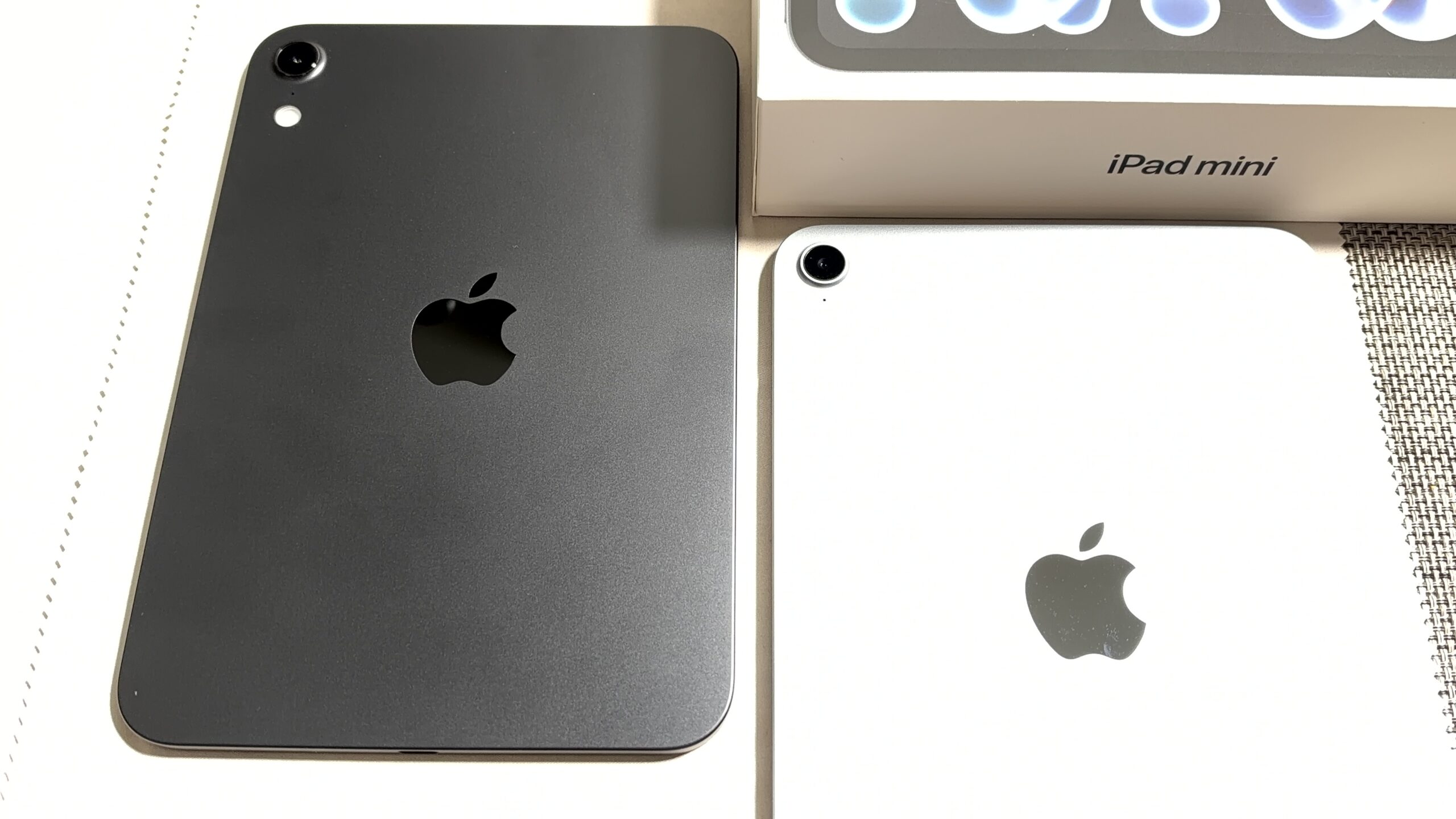
mini 7では4色から選べましたが、mini 8ではミッドナイトとスターライトの2色になりました。
機能面に影響する部分ではありませんが、せっかくの小型モデルなので、もう少し選択肢があっても良かったのではないかと思います。
mini 7からの買い替えは必須ではない
今回のモデルは、ディスプレイや処理性能、薄さ、軽さなど、さまざまな部分が進化しています。
一方で、mini 7でも写真の確認やオンライン会議といった用途は十分こなせていました。
USB-Cの最大転送速度も両モデルとも10Gbpsで、少なくともUSBの仕様が大きく変わったわけではありません。
そのため、すでにmini 7を使っていて不満がない場合は、無理に買い替える必要はないと思います。
まとめ:iPad mini 8はどんな人に向いている?
今回、私がiPad mini 8を購入した一番の理由は、薄型軽量化でした。
写真撮影の現場では、写真アプリでの選定とLightroomでのサンプル現像。動画撮影ではプレビュー。そして、普段の仕事ではオンライン会議。
これらの用途で、iPad miniというサイズが自分の仕事に合っていると感じています。
mini 8は、これまでの使い方を大きく変えるというよりも、すでに便利だった仕事道具をさらに使いやすくしてくれるモデルだと考えています。
特に、日常的に持ち歩く人や、片手で端末を扱う機会が多い人にとっては、薄さと軽さが魅力になるでしょう。
逆に、mini 7で特に不便を感じていないのであれば、急いで買い替える必要はないかもしれません。
今後も実際の撮影現場やオンライン会議で使いながら、気付いたことがあれば追記していきたいと思います。
なお、今回の内容はYouTubeでも紹介しています。実際の本体サイズや操作の様子などは、動画の方が伝わりやすいと思いますので、よろしければそちらもご覧ください。
製品仕様の参考:Apple公式 iPad mini 技術仕様